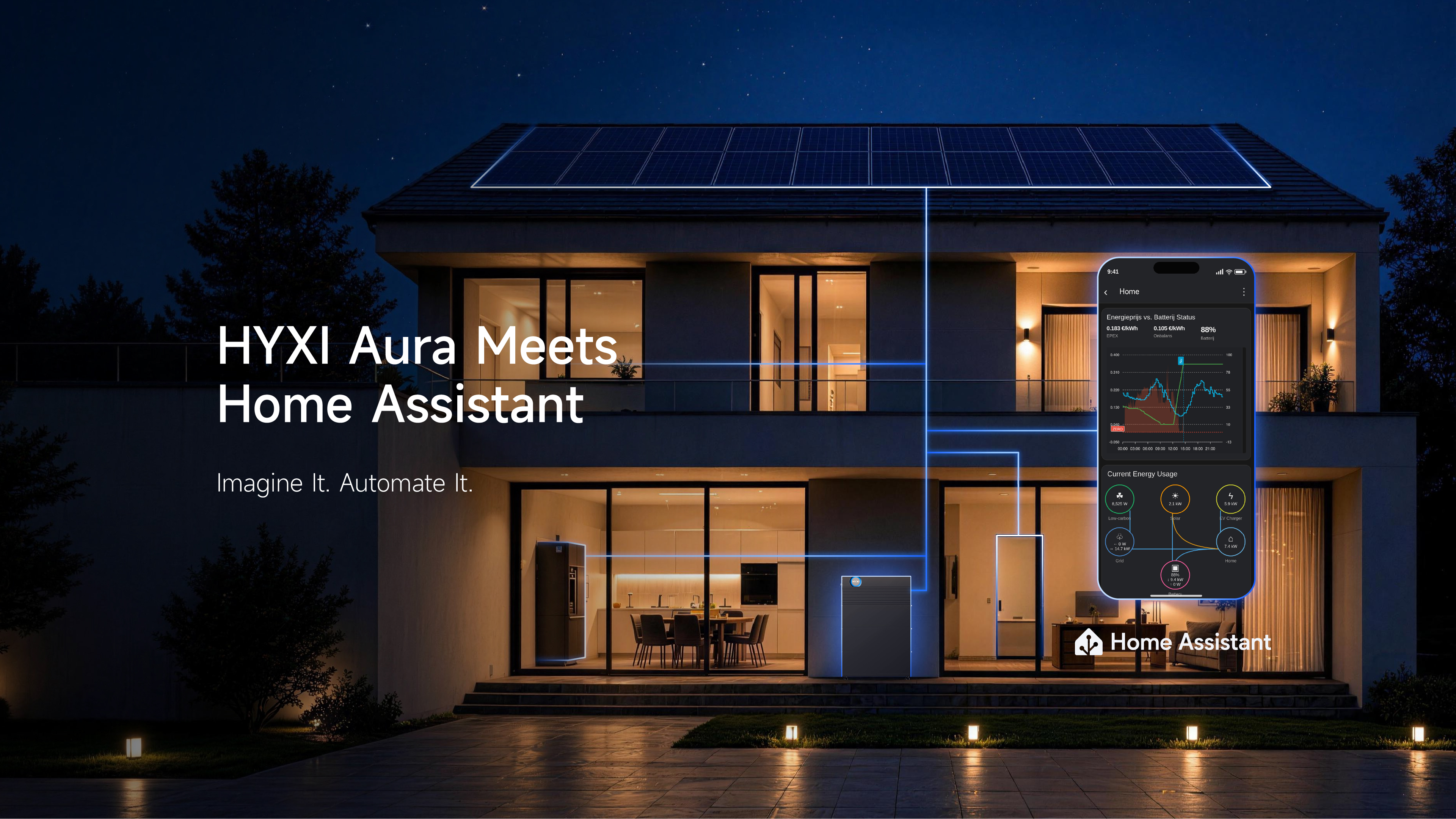
Il tuo sistema di gestione energetica domestica fa parte di una casa connessa più ampia. Home Assistant riunisce in un unico posto le informazioni energetiche, i dispositivi smart compatibili e le routine quotidiane. Per le installazioni HYXI Aura supportate, può aiutarti a capire come la tua casa produce, accumula e utilizza l'elettricità, trasformando queste informazioni in promemoria e automazioni utili.
Che cos'è Home Assistant
Home Assistant è una piattaforma gratuita e open source per la casa intelligente. Collega dispositivi e servizi compatibili di marche diverse, permettendoti di monitorarli tramite dashboard personalizzate e di creare automazioni in base alle tue esigenze quotidiane. Un'integrazione è il collegamento software che consente a Home Assistant di comunicare con un determinato dispositivo o servizio. [1]
Home Assistant funziona su un hub o su un computer presente in casa. Puoi accedervi tramite un browser web o con l'app Home Assistant Companion su telefono o tablet. L'app mobile si collega al tuo server Home Assistant: il server deve essere in funzione prima di poter usare l'app. [2, 3]
Per la gestione dell'energia domestica, Home Assistant può aiutarti a:
· Avere un quadro completo. Riunire le informazioni disponibili su fotovoltaico, batteria e rete insieme a quelle di altri dispositivi connessi.
· Restare informato. Ricevere una notifica quando un valore misurato o lo stato di un dispositivo soddisfa una condizione da te scelta.
· Creare routine utili. Usare i dati energetici disponibili come trigger per un altro dispositivo compatibile, oppure come promemoria per adattare il tuo consumo di elettricità.
Home Assistant privilegia il controllo locale e la privacy. Tuttavia, ogni integrazione ha i propri requisiti di connessione. La connessione HYXI Cloud descritta di seguito richiede l'accesso a internet per recuperare i dati HYXI, anche se Home Assistant stesso funziona all'interno della tua casa. [4]
Come usare HYXI Aura con Home Assistant
I passaggi seguenti utilizzano l'integrazione HYXI gestita dalla community, disponibile tramite HACS. Prima di iniziare, verifica con HYXI la compatibilità con il tuo specifico modello Aura e con il firmware; l'elenco pubblico dei dispositivi supportati non identifica singolarmente i modelli Aura. Le misure e le funzioni visibili dipendono dal dispositivo, dall'accesso all'account e dalla versione dell'integrazione. [5, 6]
Prima di iniziare
· Assicurati che il tuo sistema HYXI Aura sia stato messo in servizio, sia collegato al tuo account HYXI e carichi i dati normalmente.
· Prepara un server Home Assistant funzionante. Se non conosci Home Assistant, segui la guida ufficiale all'installazione per l'hardware scelto, ad esempio Home Assistant Green o un computer supportato. [2]
· Assicurati di avere accesso all'account HYXI associato al tuo dispositivo e mantieni attiva la connessione a internet per il monitoraggio cloud.
Passaggio 1: Installa l'integrazione HYXI
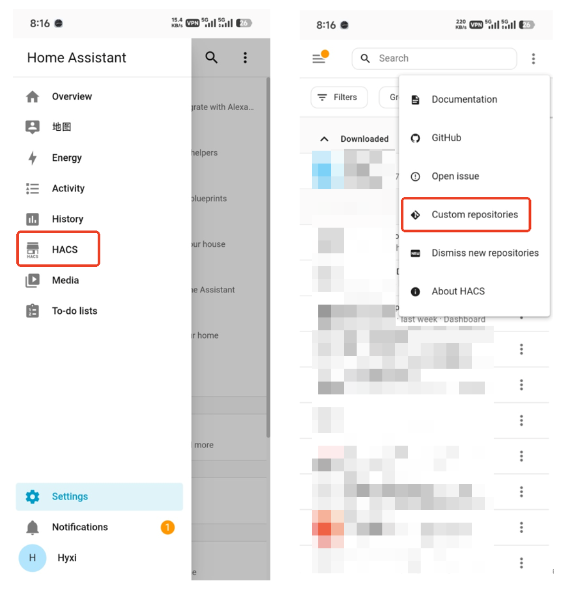
HACS è l'acronimo di Home Assistant Community Store e serve a scaricare e gestire le integrazioni personalizzate. Se non è disponibile nella tua installazione di Home Assistant, segui prima le istruzioni di configurazione di HACS per la tua versione di Home Assistant. [7]
1. Apri HACS e cerca HYXI.
2. Apri la pagina dell'integrazione e seleziona Download.
3. Riavvia Home Assistant al termine del download.
Se HYXI non compare, apri HACS > menu > Custom repositories, aggiungi https://github.com/Veldkornet/ha-hyxi-cloud con la categoria Integration, quindi cerca e scarica di nuovo. [5]
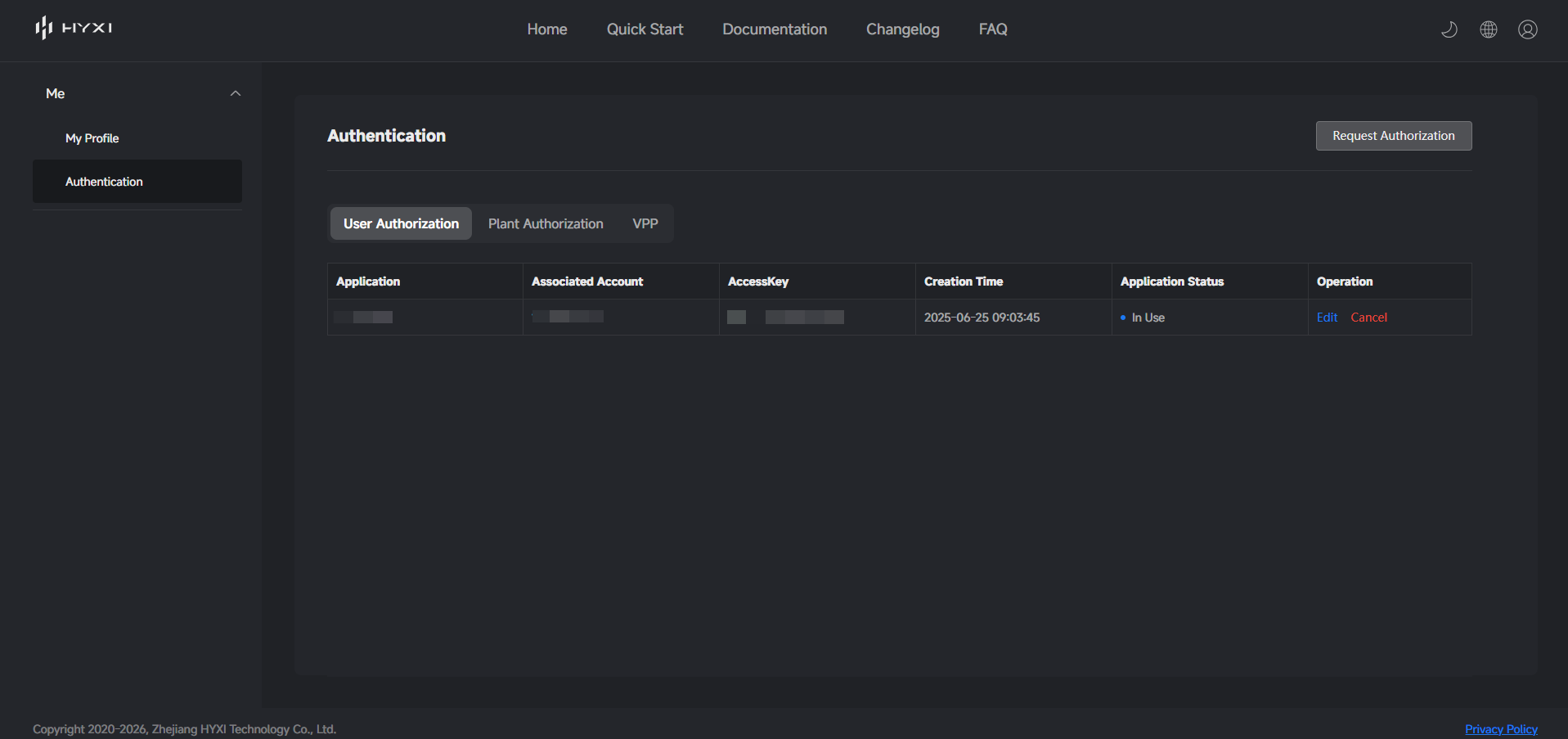
Passaggio 2: Ottieni le credenziali API di HYXI
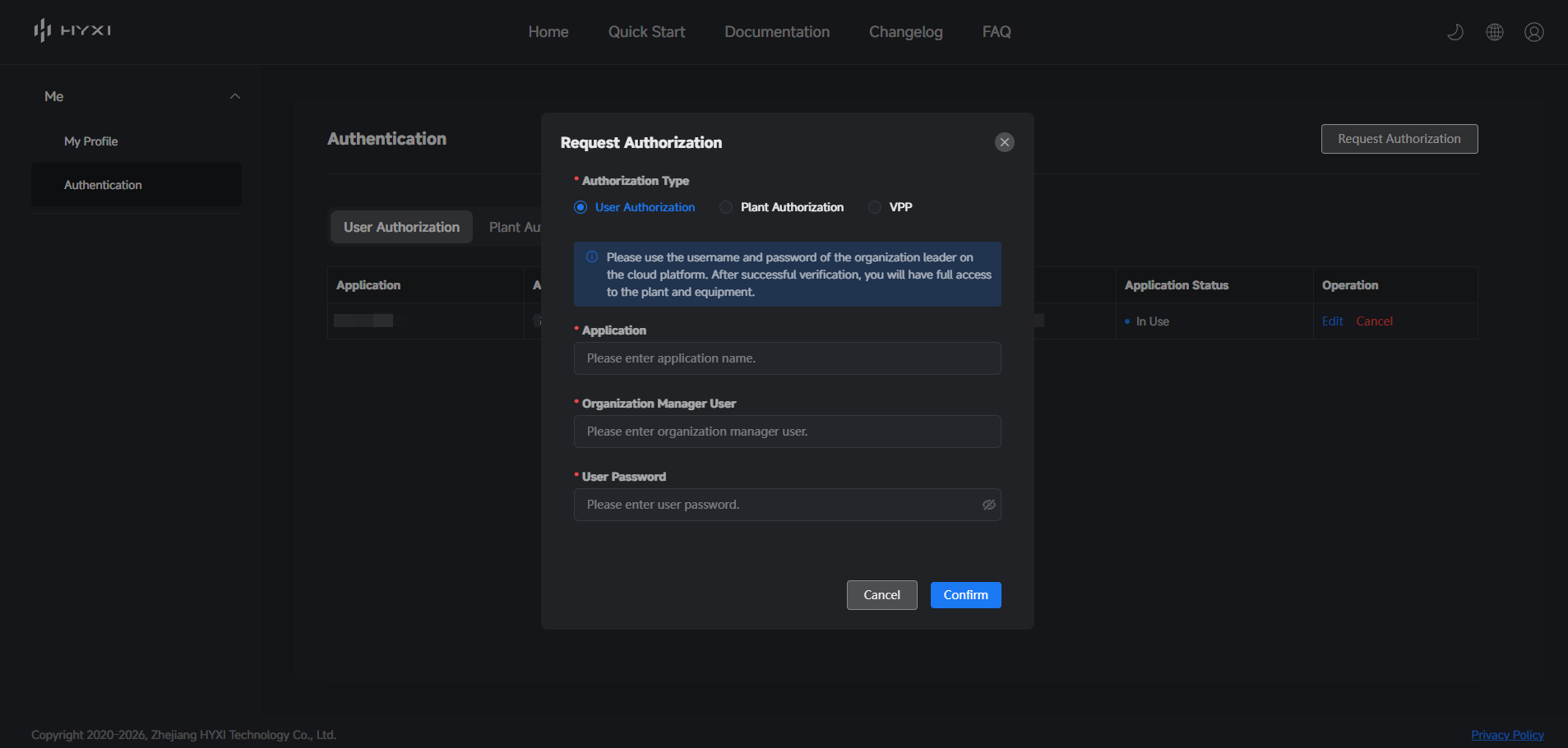
1. Apri la HYXI Developer Platform all'indirizzo https://open.hyxicloud.com/.
2. Accedi con lo stesso indirizzo email associato ai tuoi dispositivi nell'app HYXI.
3. Crea un'applicazione e ottieni una Access Key e una Secret Key con User Authorization.
Queste due chiavi autenticano la connessione cloud. Usale nella configurazione dell'integrazione al posto della password dell'app HYXI. [8]
Passaggio 3: Connettiti a HYXI Cloud
1. In Home Assistant, vai su Impostazioni > Dispositivi e servizi > Aggiungi integrazione.
2. Cerca HYXI e seleziona HYXI Cloud come metodo di connessione.
3. Inserisci la Access Key, la Secret Key e la Region corrispondente al tuo account HYXI.
4. Seleziona Submit e attendi il completamento della sincronizzazione iniziale.
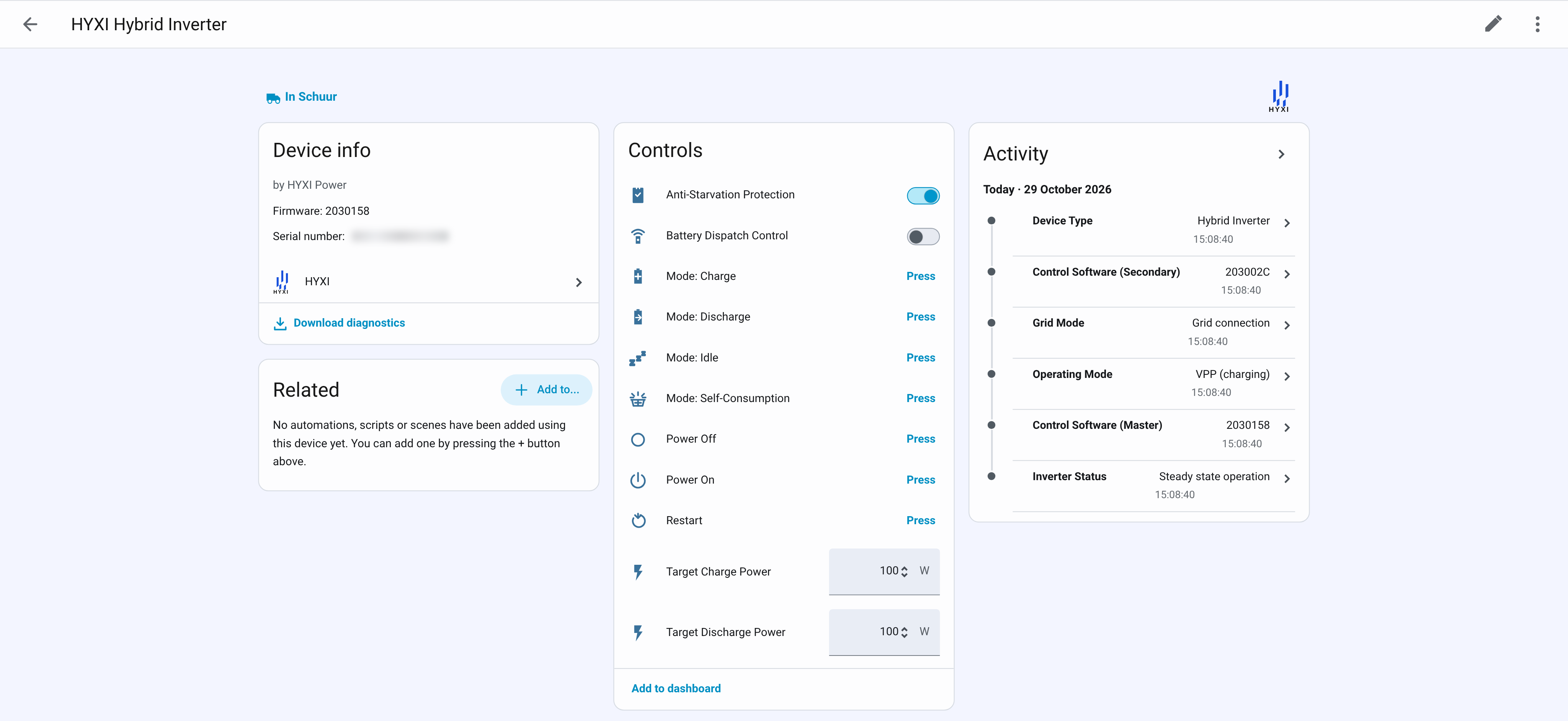
L'integrazione rileverà i dispositivi supportati e creerà le relative entità disponibili. Un'entità rappresenta una misura o una funzione, ad esempio lo stato di carica della batteria o la potenza solare. Puoi consultarle in Impostazioni > Dispositivi e servizi > HYXI. [8, 9]
Passaggio 4: Crea la tua dashboard di monitoraggio
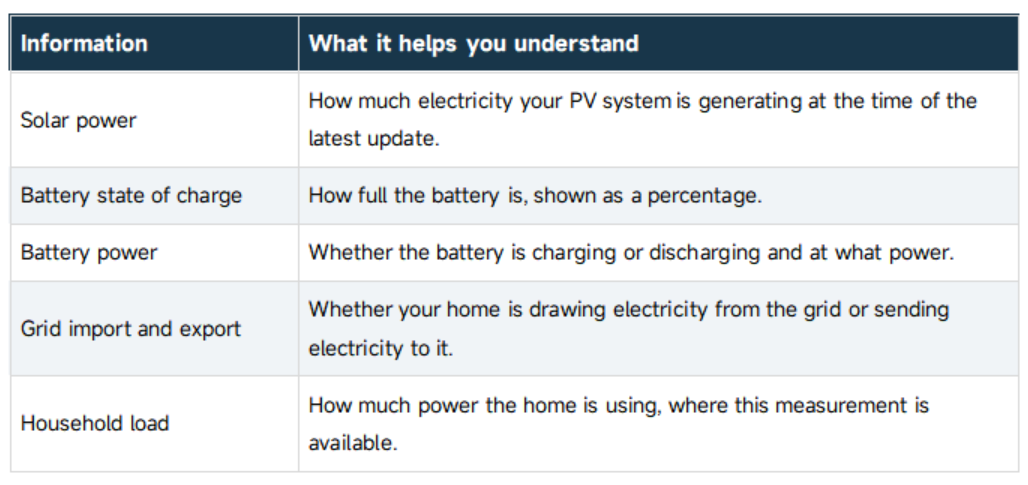
Aggiungi le entità disponibili alla tua dashboard usando schede di valore, indicatori o grafici storici. Confronta le letture e gli orari di aggiornamento con l'app HYXI: gli intervalli di caricamento sul cloud e di interrogazione possono causare ritardi. A seconda del tuo sistema, potresti vedere: [8, 9]
Passaggio 5: Aggiungi le statistiche energetiche
Usa la Schermata Energia di Home Assistant per monitorare il consumo energetico nel tempo. Seleziona le entità di energia cumulativa disponibili nel tuo sistema seguendo queste corrispondenze: [10]
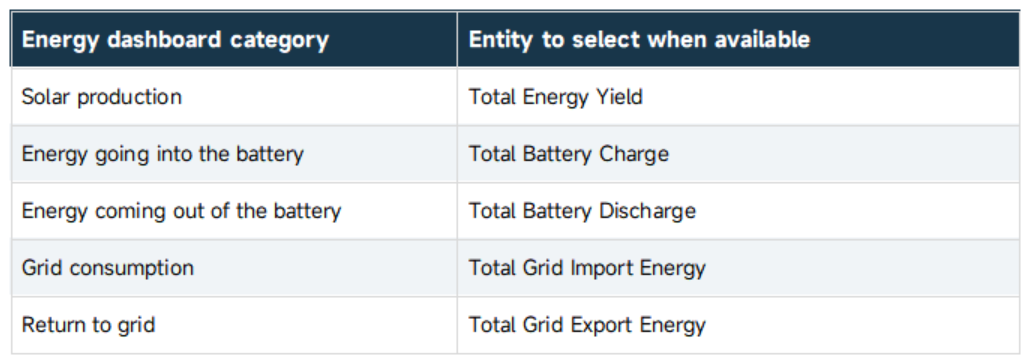
Per questi totali energetici usa misure di energia in kWh. La potenza istantanea in W o kW e la carica della batteria in % sono valori di monitoraggio utili, ma non sostituiscono i contatori di energia cumulativa. Seleziona solo le entità fornite dalla tua installazione e accettate da Home Assistant. [11]
Passaggio 6: Crea la tua prima automazione
Una notifica sulla batteria è un primo esempio utile. Utilizza il valore SOC riportato e non richiede l'autorizzazione a modificare la modalità operativa della batteria.
1. Vai su Impostazioni > Automazioni e scene e seleziona Crea automazione > Crea nuova automazione.
2. Scegli un trigger di tipo stato numerico e seleziona l'entità SOC della batteria della tua installazione.
3. Per questo esempio, imposta il trigger su sotto il 25% per 10 minuti.
4. Scegli Crea notifica persistente come azione e inserisci un messaggio, ad esempio: La carica della batteria è inferiore al 25%. Controlla la schermata energetica. Salva l'automazione.
Questa azione mostra una notifica in Home Assistant. La soglia e la durata sono indicative: adattale alle tue preferenze. Verifica l'azione di notifica, quindi controlla la traccia dell'automazione quando si verifica il trigger. L'editor visuale di Home Assistant permette di combinare trigger, condizioni e azioni senza scrivere codice. [12, 14]
Puoi anche creare un promemoria per quando un'immissione solare prolungata in rete suggerisce il momento giusto per attivare un carico domestico flessibile. Per comandare direttamente quel carico serve una propria integrazione compatibile con Home Assistant. Ad esempio, una lettura di energia di Aura potrebbe alimentare una routine che agisce su una presa smart collegata separatamente.
Passaggio 7: Accedi alla tua dashboard dal telefono
Installa l'app Home Assistant Companion, collega il telefono alla rete domestica e seleziona il tuo server Home Assistant. Accedi con il tuo account Home Assistant. Se il server non viene rilevato, inserisci manualmente il suo indirizzo. L'accesso da remoto, al di fuori della casa, richiede una configurazione aggiuntiva per l'accesso remoto. [3]
Comprendere i comandi disponibili per la batteria
Monitoraggio e controllo della batteria sono funzionalità distinte. Nell'integrazione della community attualmente documentata, la connessione HYXI Cloud con credenziali API personali non rende disponibili i comandi di carica o scarica della batteria. Puoi comunque usare le letture disponibili per dashboard, notifiche e automazioni che coinvolgono altri dispositivi supportati. [13]
Prima di pianificare il controllo diretto della batteria Aura, verifica con HYXI un metodo di controllo supportato per il tuo modello e firmware specifici. Dove tale controllo è disponibile, coordinalo con la modalità operativa HYXI già in uso e con eventuali servizi energetici esterni, per evitare programmazioni in conflitto. Il supporto alla connessione locale va verificato separatamente dal supporto al monitoraggio cloud.
Link utili e riferimenti
[1] Panoramica di Home Assistant e FAQ sul software libero
https://www.home-assistant.io/faq/is-it-free/
[2] Guida all'installazione di Home Assistant
https://www.home-assistant.io/installation/
[3] Configurazione dell'app Home Assistant Companion
https://companion.home-assistant.io/docs/getting_started/
[4] Requisiti di connessione a internet di Home Assistant
https://www.home-assistant.io/faq/works-without-internet
[5] Integrazione HYXI della community e istruzioni di download tramite HACS
https://github.com/Veldkornet/ha-hyxi-cloud
[6] Dispositivi supportati dall'integrazione HYXI della community
https://github.com/Veldkornet/ha-hyxi-cloud/wiki/Supported-Devices
[7] Documentazione di configurazione di HACS
https://www.hacs.xyz/docs/use/download/download/
[8] Installazione e configurazione cloud dell'integrazione HYXI della community
https://github.com/Veldkornet/ha-hyxi-cloud/wiki/Installation-Guide
[9] Sensori disponibili nell'integrazione HYXI della community
https://github.com/Veldkornet/ha-hyxi-cloud/wiki/Available-Sensors
[10] Configurazione della dashboard Energia con l'integrazione HYXI della community
https://github.com/Veldkornet/ha-hyxi-cloud/wiki/Energy-Dashboard-Setup
[11] FAQ sulla gestione dell'energia di Home Assistant
https://www.home-assistant.io/docs/energy/faq/
[12] Editor delle automazioni di Home Assistant
https://www.home-assistant.io/docs/automation/editor/
[13] Documentazione sul controllo dei dispositivi dell'integrazione HYXI della community
https://github.com/Veldkornet/ha-hyxi-cloud/wiki/Device-Control
[14] Notifiche persistenti di Home Assistant
https://www.home-assistant.io/integrations/persistent_notification/