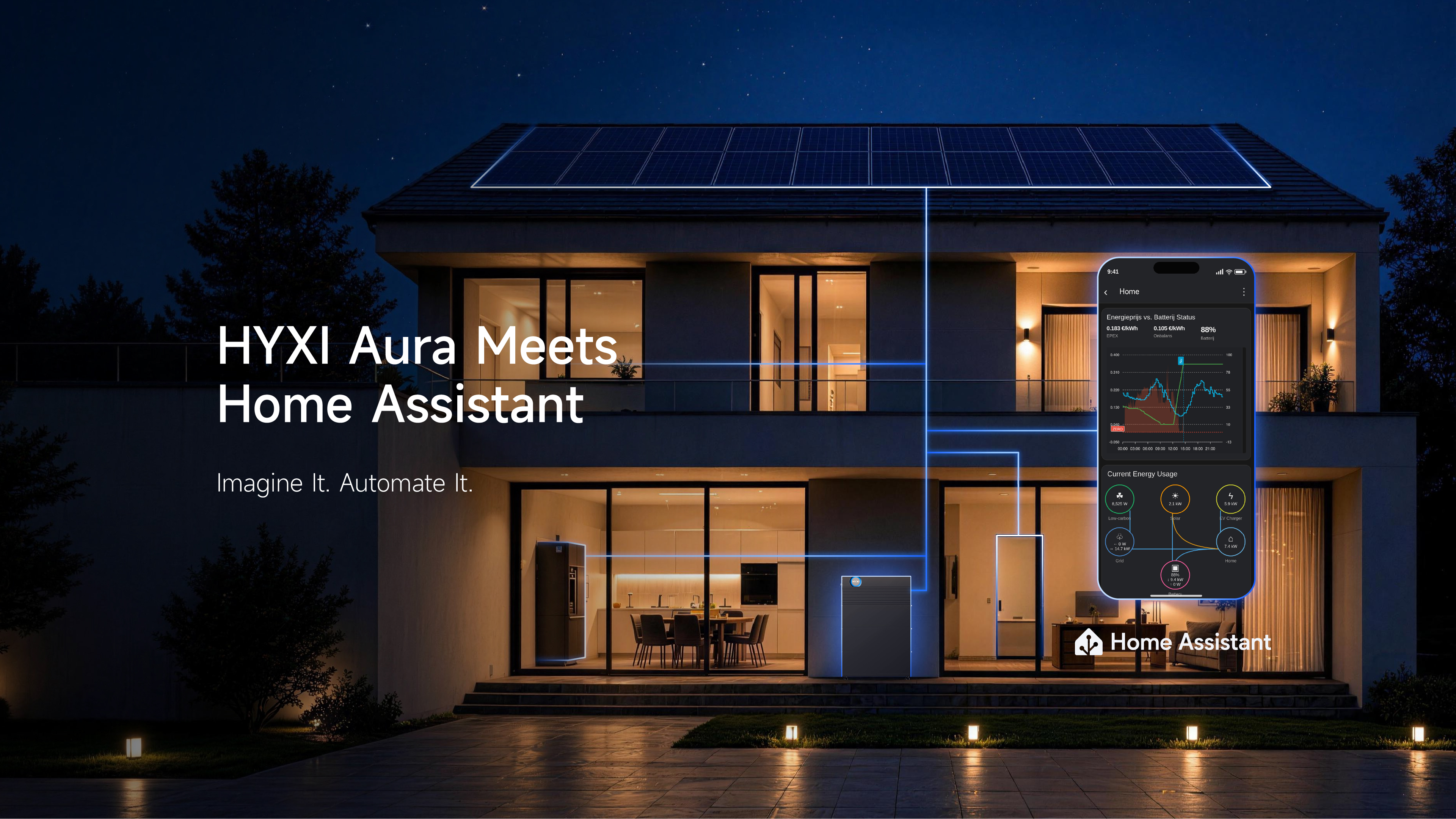
Uw energiebeheersysteem maakt deel uit van een breder verbonden huis. Home Assistant brengt energiegegevens, compatibele slimme apparaten en dagelijkse routines samen op één plek. Bij ondersteunde HYXI Aura-installaties helpt het u te begrijpen hoe uw woning elektriciteit opwekt, opslaat en verbruikt, en die inzichten om te zetten in nuttige herinneringen en automatiseringen.
Wat is Home Assistant?
Home Assistant is een gratis, opensourceplatform voor slimme woningen. Het verbindt compatibele apparaten en diensten van verschillende merken, zodat u deze via gepersonaliseerde dashboards kunt bewaken en automatiseringen kunt maken voor uw dagelijkse behoeften. Een integratie is de softwareverbinding waarmee Home Assistant met een bepaald apparaat of een bepaalde dienst kan communiceren. [1]
Home Assistant draait op een hub of computer in uw woning. U kunt het openen via een webbrowser of de Home Assistant Companion-app op een telefoon of tablet. De mobiele app maakt verbinding met uw Home Assistant-server; die server moet actief zijn voordat u de app kunt gebruiken. [2, 3]
Voor energiebeheer in huis kan Home Assistant u helpen om:
· Het totaalbeeld te zien. Combineer beschikbare gegevens over zonne-energie, batterijen en het elektriciteitsnet met andere verbonden apparaten.
· Op de hoogte te blijven. Ontvang een melding wanneer een gemeten waarde of apparaatstatus voldoet aan een door u gekozen voorwaarde.
· Nuttige routines te maken. Gebruik beschikbare energiegegevens als trigger voor een ander compatibel apparaat of als herinnering om uw elektriciteitsverbruik aan te passen.
Home Assistant geeft prioriteit aan lokale bediening en privacy. Elke integratie heeft echter eigen verbindingsvereisten. De hieronder beschreven verbinding met HYXI Cloud vereist internettoegang om HYXI-gegevens op te halen, ook al draait Home Assistant zelf in uw woning. [4]
HYXI Aura gebruiken met Home Assistant
De volgende stappen gebruiken de door de community onderhouden HYXI-integratie die via HACS beschikbaar is. Controleer vooraf bij HYXI of uw specifieke Aura-model en firmware compatibel zijn; in de openbare lijst met ondersteunde apparaten worden Aura-modellen niet afzonderlijk vermeld. De beschikbare metingen en functies zijn afhankelijk van uw apparaat, accounttoegang en integratieversie. [5, 6]
Voordat u begint
· Zorg ervoor dat uw HYXI Aura-systeem in bedrijf is gesteld, gekoppeld is aan uw HYXI-account en normaal gegevens uploadt.
· Zorg voor een werkende Home Assistant-server. Als Home Assistant nieuw voor u is, volgt u de officiële installatiehandleiding voor de gekozen hardware, bijvoorbeeld Home Assistant Green of een ondersteunde computer. [2]
· Zorg dat u toegang hebt tot het HYXI-account dat aan uw apparaat is gekoppeld en houd de internetverbinding beschikbaar voor cloudbewaking.
Stap 1 De HYXI-integratie installeren
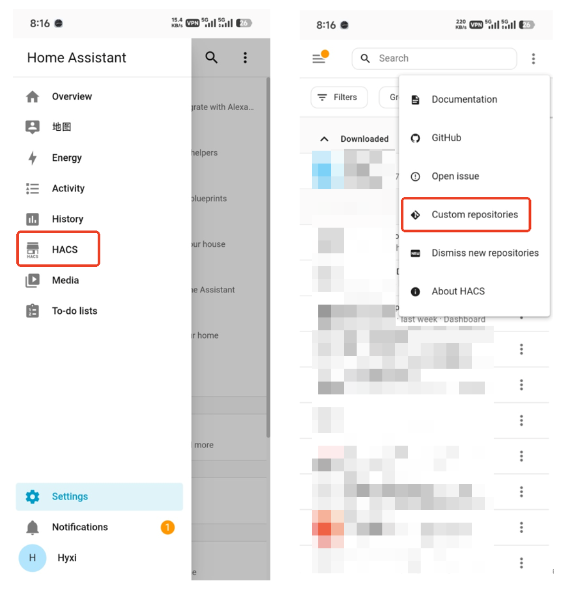
HACS staat voor Home Assistant Community Store. Hiermee kunt u aangepaste integraties downloaden en beheren. Als HACS nog niet beschikbaar is in uw Home Assistant-installatie, volgt u eerst de HACS-installatie-instructies voor uw Home Assistant-versie. [7]
1. Open HACS en zoek naar HYXI.
2. Open de integratiepagina en kies Download.
3. Start Home Assistant opnieuw nadat de download is voltooid.
Als HYXI niet verschijnt, opent u HACS > menu > Custom repositories, voegt u https://github.com/Veldkornet/ha-hyxi-cloud toe met de categorie Integration en zoekt en downloadt u opnieuw. [5]
Stap 2 Uw HYXI API-inloggegevens verkrijgen
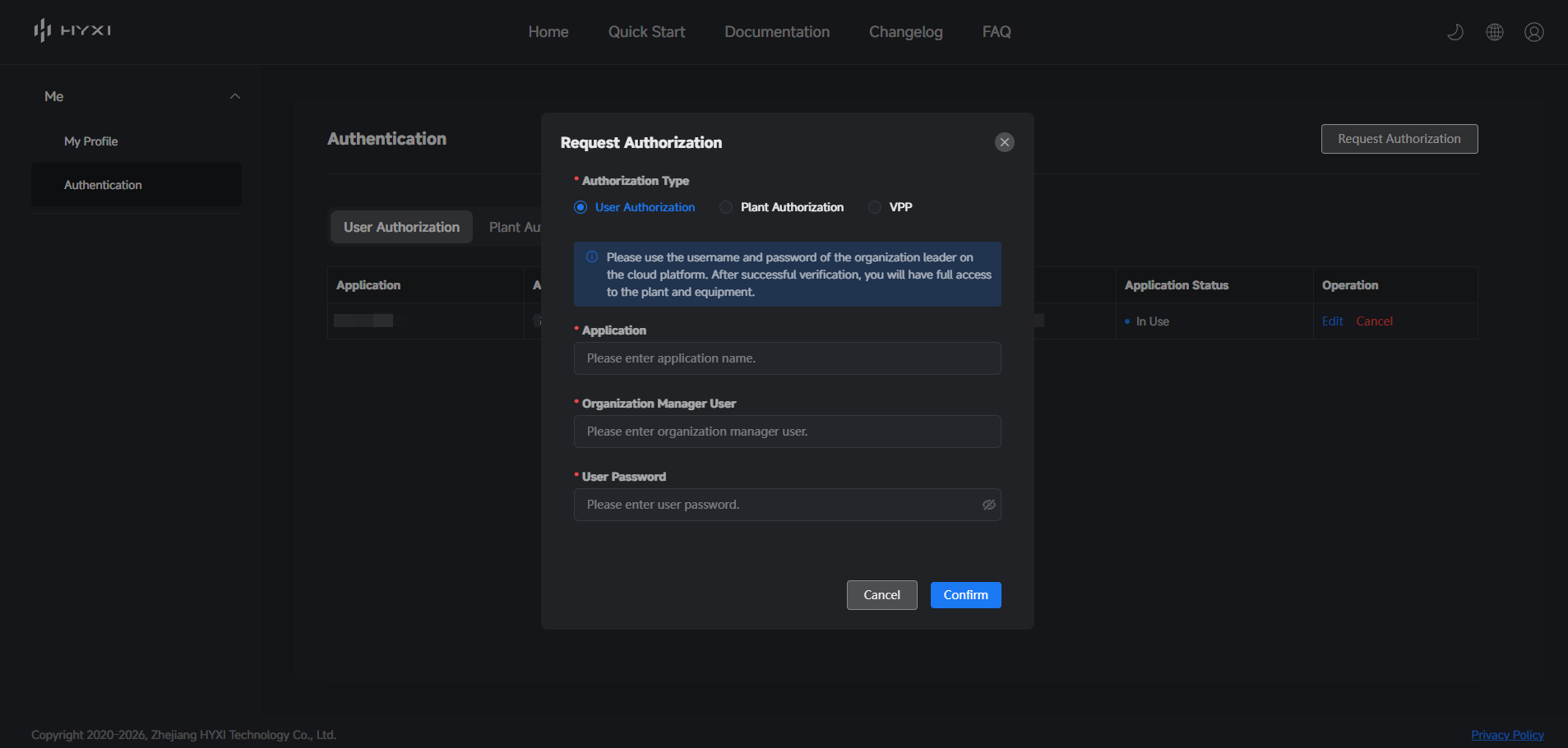
1. Open het HYXI Developer Platform op https://open.hyxicloud.com/.
2. Meld u aan met hetzelfde e-mailadres dat in de HYXI-app aan uw apparaten is gekoppeld.
3. Maak een applicatie aan en verkrijg een Access Key en Secret Key met User Authorization.
Deze twee sleutels verifiëren de cloudverbinding. Gebruik ze bij het instellen van de integratie in plaats van het wachtwoord van uw HYXI-app. [8]
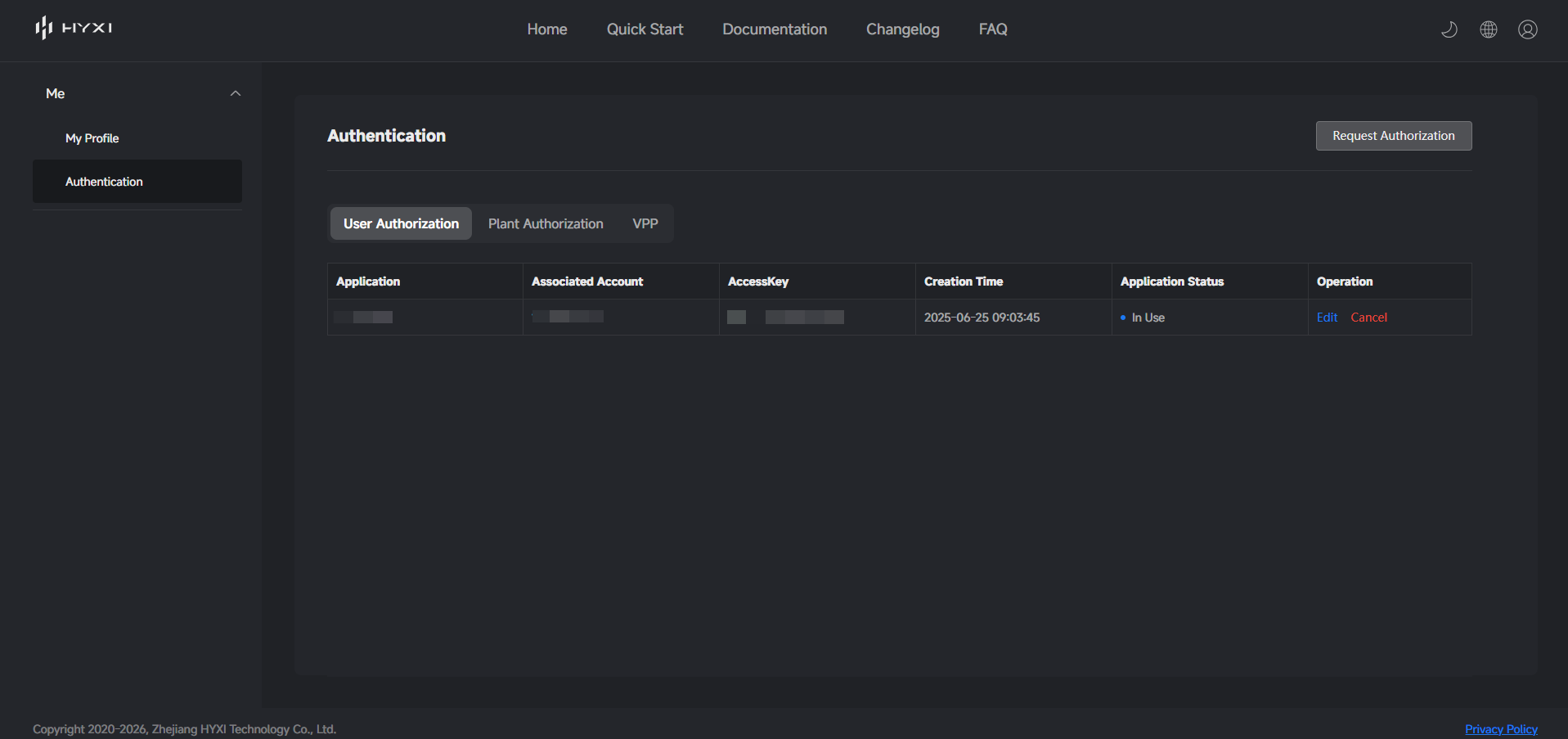
Stap 3 Verbinden met HYXI Cloud
1. Ga in Home Assistant naar Settings > Devices & services > Add integration.
2. Zoek naar HYXI en selecteer HYXI Cloud als verbindingsmethode.
3. Voer uw Access Key, Secret Key en de Region in die bij uw HYXI-account hoort.
4. Selecteer Submit en laat de eerste synchronisatie voltooien.
De integratie detecteert ondersteunde apparaten en maakt de beschikbare entiteiten aan. Een entiteit vertegenwoordigt één meting of functie, zoals de laadstatus van de batterij of het zonnevermogen. U kunt deze bekijken via Settings > Devices & services > HYXI. [8, 9]
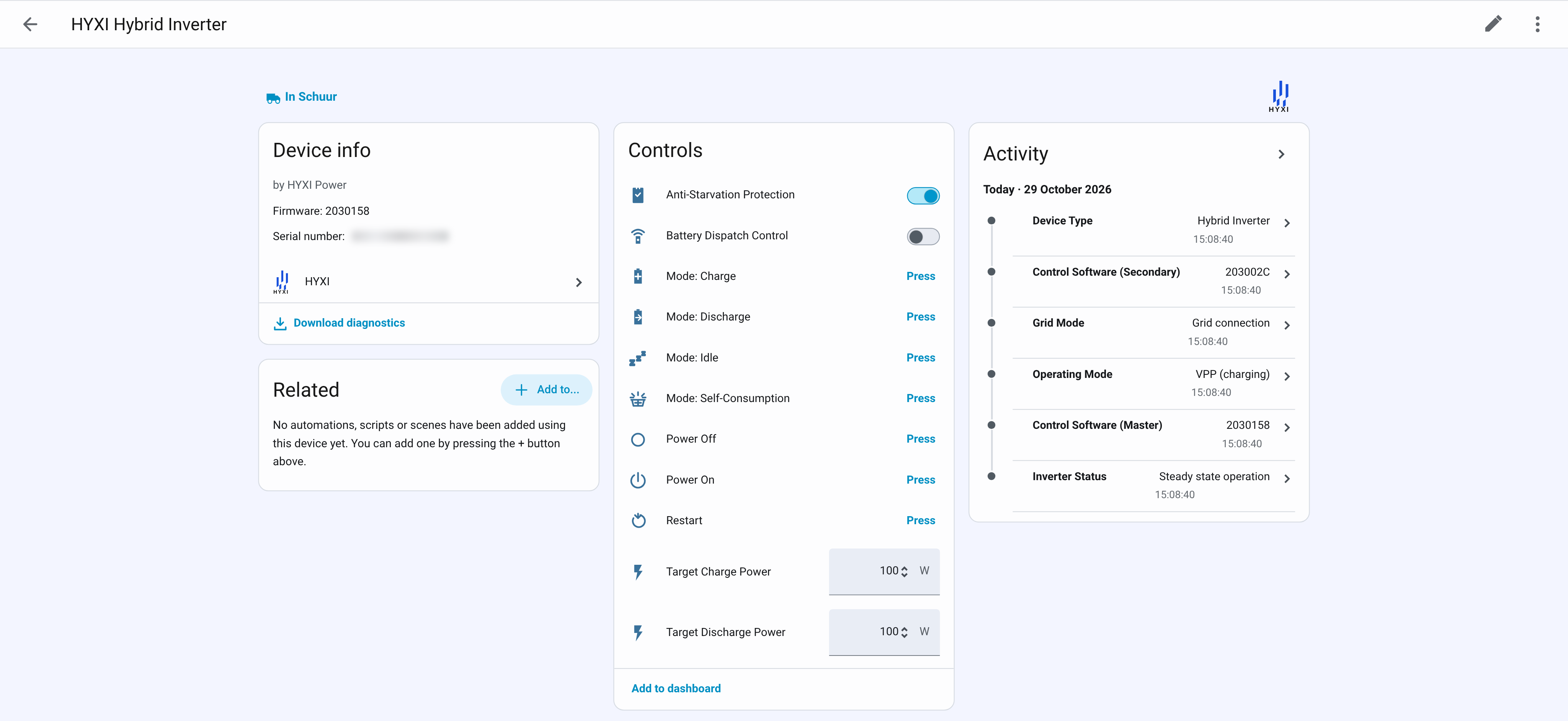
Stap 4 Uw bewakingsdashboard samenstellen
Voeg beschikbare entiteiten aan uw dashboard toe met waardekaarten, meters of historische grafieken. Vergelijk meetwaarden en tijdstippen van updates met de HYXI-app; door upload- en uitleesintervallen in de cloud kunnen vertragingen ontstaan. Afhankelijk van uw systeem ziet u mogelijk: [8, 9]
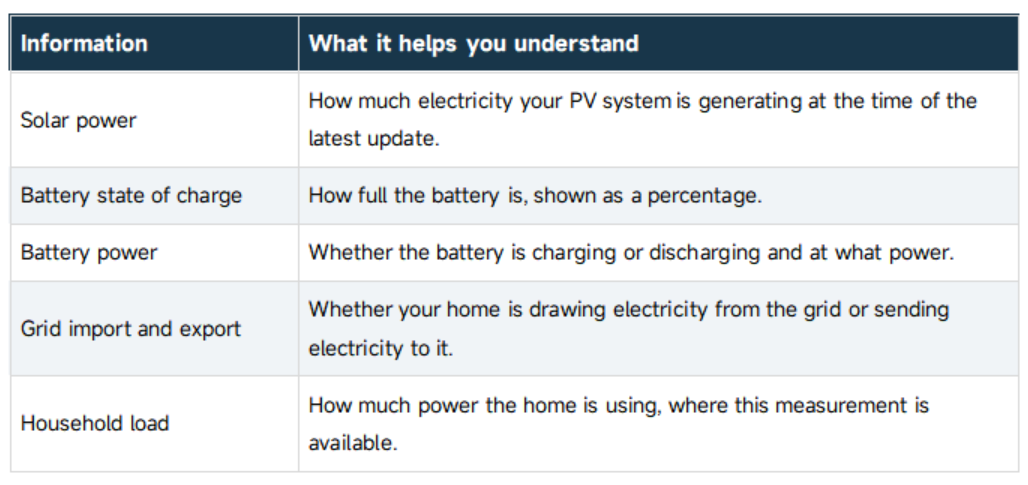
Stap 5 Energiestatistieken toevoegen
Gebruik het Energy-dashboard van Home Assistant om uw energieverbruik in de tijd te volgen. Selecteer de beschikbare cumulatieve energie-entiteiten van uw systeem volgens deze indeling: [10]
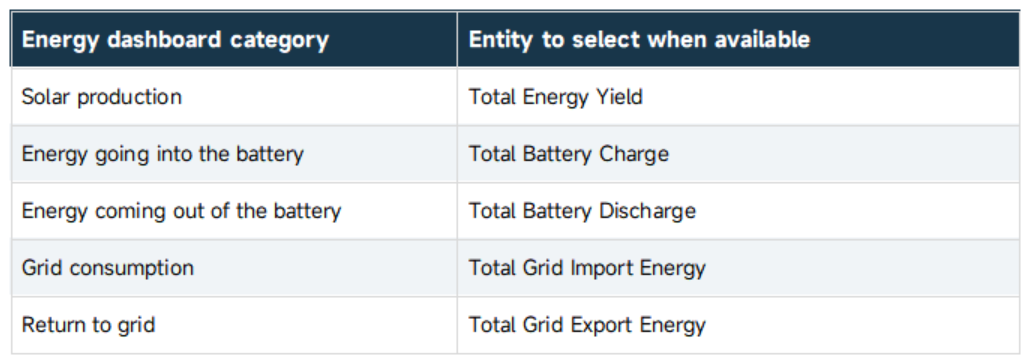
Gebruik voor deze energietotalen metingen in kWh. Momentaan vermogen in W of kW en de batterijlading in % zijn nuttige bewakingswaarden, maar vervangen geen cumulatieve energietellers. Selecteer alleen entiteiten die uw installatie aanbiedt en die Home Assistant accepteert. [11]
Stap 6 Uw eerste automatisering maken
Een batterijmelding is een nuttig eerste voorbeeld. Deze gebruikt de gerapporteerde SOC-waarde en vereist geen toestemming om de bedrijfsmodus van de batterij te wijzigen.
1. Ga naar Settings > Automations & scenes en selecteer Create automation > Create new automation.
2. Kies een numerieke statustrigger en selecteer de SOC-entiteit van de batterij uit uw installatie.
3. Stel voor dit voorbeeld de trigger in op minder dan 25% gedurende 10 minuten.
4. Kies Create persistent notification als actie en voer een bericht in, bijvoorbeeld: De batterijlading is lager dan 25%. Bekijk uw energiedashboard. Sla de automatisering op.
Deze actie toont een melding in Home Assistant. De drempel en duur zijn voorbeelden; pas ze aan uw voorkeuren aan. Test de meldingsactie en controleer vervolgens het uitvoeringsspoor van de automatisering wanneer de trigger optreedt. Met de visuele editor van Home Assistant kunt u triggers, voorwaarden en acties combineren zonder code te schrijven. [12, 14]
U kunt ook een herinnering maken wanneer aanhoudende teruglevering van zonnestroom aangeeft dat het een geschikt moment is om een flexibel huishoudelijk apparaat te gebruiken. Voor het rechtstreeks schakelen van dat apparaat is een eigen compatibele Home Assistant-integratie nodig. Een energiemeting van Aura kan bijvoorbeeld dienen als basis voor een routine die een afzonderlijk verbonden slimme stekker aanstuurt.
Stap 7 Uw dashboard op uw telefoon openen
Installeer de Home Assistant Companion-app, verbind uw telefoon met uw thuisnetwerk en selecteer uw Home Assistant-server. Meld u aan met uw Home Assistant-account. Als de server niet wordt gevonden, voert u het adres handmatig in. Voor toegang van buiten uw woning is een extra configuratie voor externe toegang vereist. [3]
Inzicht in de beschikbare batterijbediening
Bewaking en batterijbediening zijn afzonderlijke mogelijkheden. In de momenteel gedocumenteerde community-integratie biedt de HYXI Cloud-verbinding met persoonlijke API-inloggegevens geen bediening voor het laden of ontladen van de batterij. U kunt de beschikbare meetwaarden nog steeds gebruiken voor dashboards, meldingen en automatiseringen met andere ondersteunde apparaten. [13]
Controleer bij HYXI of een ondersteunde bedieningsmethode beschikbaar is voor uw exacte Aura-model en firmware voordat u directe batterijbediening plant. Wanneer die bediening beschikbaar is, stemt u deze af op de bestaande HYXI-bedrijfsmodus en eventuele externe energiedienst, om conflicterende schema’s te voorkomen. Ondersteuning voor lokale verbindingen moet apart worden gecontroleerd van ondersteuning voor cloudbewaking.
Nuttige links en referenties
[1] Overzicht van Home Assistant en veelgestelde vragen over gratis software
https://www.home-assistant.io/faq/is-it-free/
[2] Installatiehandleiding van Home Assistant
https://www.home-assistant.io/installation/
[3] Installatie van de Home Assistant Companion-app
https://companion.home-assistant.io/docs/getting_started/
[4] Vereisten voor de internetverbinding van Home Assistant
https://www.home-assistant.io/faq/works-without-internet
[5] HYXI-community-integratie en HACS-downloadinstructies
https://github.com/Veldkornet/ha-hyxi-cloud
[6] Ondersteunde apparaten van de HYXI-community-integratie
https://github.com/Veldkornet/ha-hyxi-cloud/wiki/Supported-Devices
[7] HACS-installatiedocumentatie
https://www.hacs.xyz/docs/use/download/download/
[8] Installatie en cloudconfiguratie van de HYXI-community-integratie
https://github.com/Veldkornet/ha-hyxi-cloud/wiki/Installation-Guide
[9] Beschikbare sensoren van de HYXI-community-integratie
https://github.com/Veldkornet/ha-hyxi-cloud/wiki/Available-Sensors
[10] Instellen van het Energy-dashboard met de HYXI-community-integratie
https://github.com/Veldkornet/ha-hyxi-cloud/wiki/Energy-Dashboard-Setup
[11] Veelgestelde vragen over energiebeheer in Home Assistant
https://www.home-assistant.io/docs/energy/faq/
[12] Automatiseringseditor van Home Assistant
https://www.home-assistant.io/docs/automation/editor/
[13] Documentatie over apparaatbediening van de HYXI-community-integratie
https://github.com/Veldkornet/ha-hyxi-cloud/wiki/Device-Control
[14] Permanente meldingen van Home Assistant
https://www.home-assistant.io/integrations/persistent_notification/